استفاده از ابزار های رایج لینوکس
در این فصل، بر خلاف اطلاعات تئوری که در فصل قبل ارائه شده، نگاهی عملی تر به لینوکس خواهیم داشت. در ابتدا با برخی از محیط های میزکار(Desktop Environments) لینوکس و کاربردهای اصلی آنها آغاز خواهیم نمود. اگر از یک محیط میزکار استفاده کنید قطعاً محیط بهتری برای اجرای ابزارهای بهره وری از سیستم را خواهید داشت. بنابراین چندین برنامه بهره وری لینوکس نیز توضیح داده میشوند. بعلاوه، برای نصب نرم افزارهای بیشتر نیز به صورت خلاصه در پایان فصل به مبحث مدیریت بسته های نرم افزاری خواهیم پرداخت.
یکی دیگر از کاربردهای اصلی سیستم عامل گنو/لینوکس بعنوان سرور شبکه است، بنابر این چند برنامه سرور رایج که ممکن است با آنها برخورد کنید، پوشش داده میشود. اگرچه شاید نیازی به نوشتن نرم افزار نداشته باشید، اما ممکن است به کامپایل برنامه ها از کد منبع نیاز پیدا کنید! بنابراین باید با ابزارهای رایج برنامه نویسی لینوکس آشنا باشید که این موارد را نیز مورد بررسی قرار خواهیم داد.
- استفاده از یک محیط کاربری(میزکار) لینوکس
- استفاده از نرم افزار های بهره وری
- استفاده از برنامه های سمت سرور
- مدیریت زبان های برنامه نویسی
- کنترل بسته های نرم افزاری
استفاده از یک محیط کاربری(میزکار) لینوکس
احتمال بالایی دارد که اولین تجربه شما با سیستم عامل لینوکس شامل تجربه یک محیط گرافیکی(میزکار) نیز شود. محیط میزکار مجموعه ای از برنامه هایی است که نمایشگر را کنترل میکنند و همچنین برنامه های کمکی را برای انجام کارهایی مانند مدیریت فایل ها ارائه میدهد. در سیستم عامل گنو/لینوکس چندین انتخاب برای محیط میزکار خواهید داشت، بنابراین اگر یکی از آنها را دوست ندارید، میتوانید گزینه های دیگر را انتخاب کنید. در این بخش علاوه بر ارائه اطلاعات در مورد برخی از محیط های میزکار موجود، چند ابزار که میتوانید برای اجرای برنامه ها و مدیریت فایل ها استفاده کنید، توصیف میشود.
انتخاب یک محیط میزکار
وابسته به توزیع انتخاب شده و نحوه نصب آن، عمدتاً بیش از یک محیط میزکار برای شما در دسترس و قابل انتخاب خواهد بود. رایج ترین محیط های میزکار شامل موارد زیر میشوند:
KDE
K Desktop Environment یا KDE یکی از محیط های میزکار مشهور و محبوب لینوکس است. KDE توسط توزیع های Mandriva و OpenSUSE به صورت پیشفرض عرضه میشود. این میزکار شامل ابزار های قدرتمند بسیاری است که به خوبی با یکدیگر هماهنگ شده اند. این میزکار به کمک مجموعه ابزارهای Qt ساخته شده است.
GNOME
میزکار GNOME نیز یک محیط میزکار لینوکسی مشهور است. این میزکار به صورت پیشفرض در توزیع های Fedora و Debian عرضه میشود. میزکار GNOME به کمک چهارچوب +GTK ایجاد شده است. همانند KDE، میزکار GNOME نیز شامل ابزارهای قدرتمند فراوانی است که به صورت هماهنگ با هم عمل میکنند. GNOME قصد دارد تا میزکاری با استفاده آسان را ارائه دهد.
Xfce
این محیط میزکار مشهور در ابتدا در یک محیط میزکار تجاری معروف به نام CDE مدل سازی شده بود، اما با استفاده از چهارچوب +GTK به وجود آمد. Xfce قابلیت شخصی سازی خوب و ساده ای را برای کاربران خود ارائه میدهد و به راحتی میتوانید موارد مختلف موجود در میزکار را مطابق سلیقه خود تنظیم کنید. هدف این میزکار مصرف کمتر از منابع سیستم نسبت به سایر محیط های میزکار است.
محیط میزکار ساخته شده توسط خودتان
ساخت محیط میزکار اختصاصی با اجزاء دلخواهتان ممکن است. از آنجا که این عمل میتواند نسبتاً پیچیده باشد، بهتر است از راهنمایی های دقیق کمک بگیرید. کافیست به موتور جست و جوی وب محبوب خود وارد شوید و جمله
را جست و جو کنید. برای ساخت میزکار شخصیتان حداقل به یک مدیر پنجره نیاز خواهید داشت. با این حال، برای پیکربندی یک محیط میزکار واقعی، به اجزای دیگری مانند مدیر فایل و ابزار های بهره وری کوچکتری نیاز پیدا میکنید. همه مؤلفه بایداز نوعی سیستم منو در دسترس کاربر قرار گیرند.
متأسفانه ارائه دستورالعمل برای قیاس عملکرد بهتر محیط های میزکار نسبت به یکدیگر غیر ممکن است. با این حال توصیه هایی که ارائه خواهیم داد ممکن است به شما کمک کنند. کاربران تازه وارد به دنیای گنو/لینوکس که به استفاده از سیستم عامل MS Windowns و یا MacOS عادت کرده اند، احتمالاً KDE را میزکار مناسبی برای خود بیابند. محیط KDE مشابه محیط سیستم عامل های رومیزی سنتی است و البته با تغییرات این میزکار در آخرین نسخه ها و تغییر یافتن به Plasma قضیه کمی متفاوت تر شده و میتوان برای کاربران سیستم عامل های رایج رومیزی میزکار Cinnamon را نیز یک میزکار با محیطی آشنا دانست ؛ میزکار Cinnamon شاخه ای از میزکار GNOME است که قابلیت شخصی سازی همانند Xfce را ارائه میدهد. میزکار GNOME هم با هدف استفاده آسان ارائه میشود نیز میتواند تجربه خوبی را از محیط میزکار لینوکس به کاربر منتقل کند. کاربرانی که با سیستم عامل های تجاری یونیکس آشنا هستند نیز ممکن است به استفاده از Xfce بپردازند. میزکار های Xfce و LXDE گزینه های خوبی برای اشخاصی هستند که از سیستم های با منابع ضعیف و محدود یا پردازنده های کم مصرف استفاده میکنند. افرادی که دوست دارند همه چیز را شخصی سازی کنند یا رایانه هایی ضعیفی دارند به استفاده از مدیر پنجره ها یا ساخت میزکار شخصی خودشان خواهند پرداخت.
قبل از این که تصمیم بگیرید که یک محیط میزکار خاص را برای استفاده روزانه خود انتخاب کنید، احتمالاً نیاز داشته باشید که دو یا سه مورد از محیط های میزکار را امتحان کنید. در اکثر مواقع نیز میتوانید چندین محیط میزکار را در سیستم عامل گنو/لینوکسی خود نصب و استفاده کنید که در فصل ۹ با این موارد بیشتر آشنا خواهیم شد. پس از نصب محیط میزکار خود، هنگام ورود به رایانه میتوانید از طریق منو ارائه داده شده توسط مدیریت نمایشگر(display manager) محیط مورد نظر خود را برای راه اندازی انتخاب کنید؛ بعنوان مثال در شکل ۴.۱ صفحه ورود GDM را نشان میدهد. در این حالت برای دسترسی به منو تغییر میزکار باید روی دکمه "چرخ دنده" کنار دکمه "Sign In" کلیک کنید:
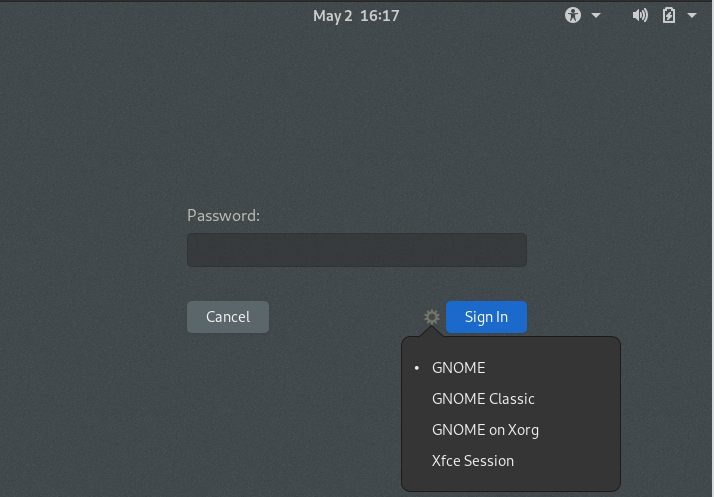
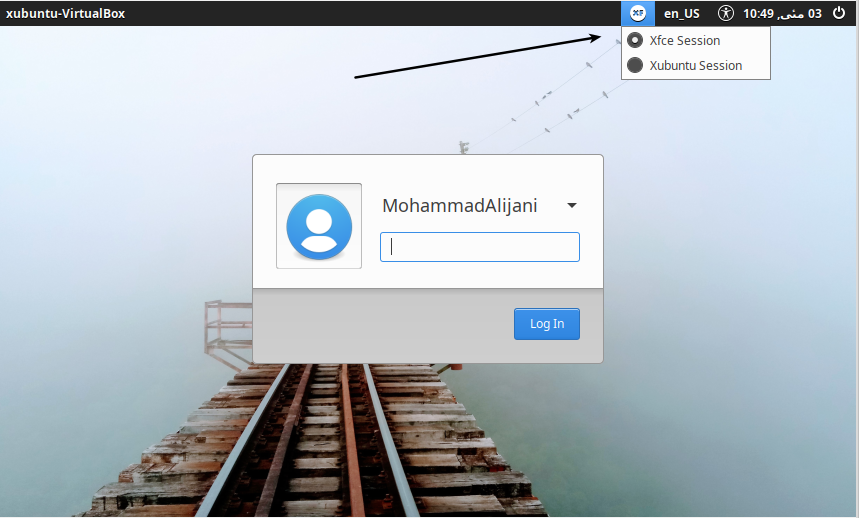
تصویر ۴.۱ مدیریت ورود گرافیکی عموماً گزینشی از محیط های میزکار نصب شده روی سیستم را فراهم میکنید که میتوانید یکی از آنها را برای اجرا و استفاده انتخاب کنید.
توجه کنید که این عمل در display manager ها متفاوت است! در تصویر اول که مدیر نمایشگر GDM است ابتدا باید نام کاربری خود را وارد کنید و سپس در مرحله وارد نمودن رمز عبور خود این دو دکمه را مشاهده خواهید نمود، مشاهده میکنید که حق انتخاب دو میزکار GNOME و Xfce را داریم؛ چرا که این دو میزکار در توزیع مورد استفاده نصب شده اند. نحوه انتخاب یک محیط میزکار در یک سیستم با سیستم دیگر متفاوت است، بنابراین ممکن است شما نیاز به دنبال گزینه های صفحه ورود به سیستم خود برای انتخاب محیط مورد نظر خود داشته باشید. بعنوان مثال میتوان به تصویر دوم که مدیر نمایشگر LightDM است اشاره نمود که بر خلاف GDM لیست کاربران در صفحه ورود موجود است و دکمه انتخاب میزکار در مکان متفاوتی وجود دارد. عمدتاً مدیر نمایشگر (DisplayManager)ها متناسب با میزکار انتخاب میشوند؛ بعنوان مثال GDM برای میزکار GNOME و LightDM برای میزکارهایی همچون Xfce و یا KDM برای میزکار Plasma ,...
اجرای ابزارها
اکثر محیط های میزکار راه های مختلفی را برای اجرای برنامه ها فراهم میکنند. جزئیات این مورد در محیط های میزکار میتواند متفاوت از یکدیگر باشند. به عنوان مثال میتوانیم به چند مورد اشاره کنیم:
منو های میزکار
بسیاری از محیط های میزکار منو ها را در سینی وضعیت(Panel, Status Bar, ...) یا در اطراف صفحه برای کاربر ارائه کرده اند. این منوها شامل دسته بندی ابزار های سیستم عامل و همچنین مواردی مانند ابزارهای مورد علاقه شما و یا ابزارهایی که اخیراً اجرا کرده اید میشوند.
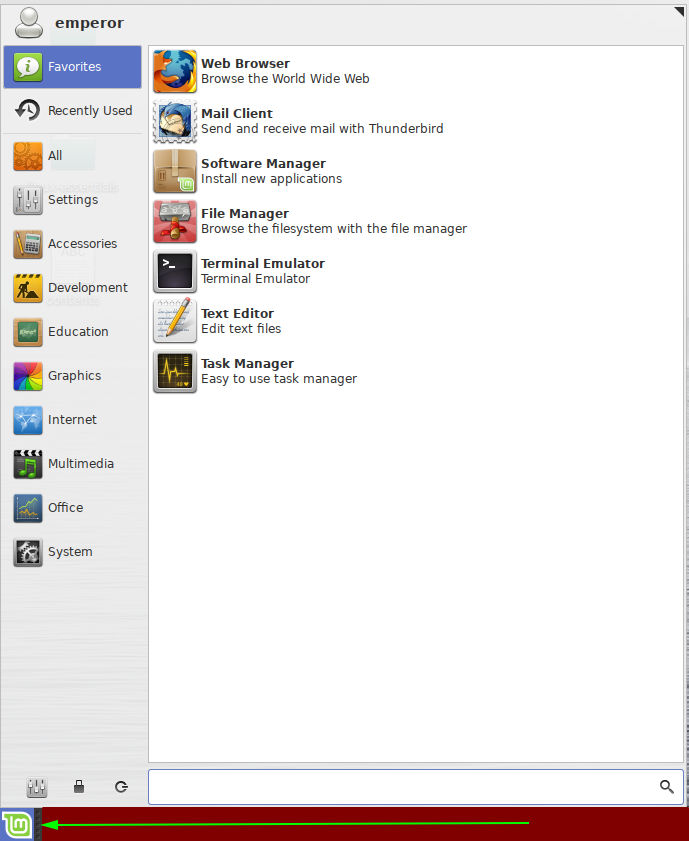
تصویر ۴.۲ نمایی از منو میزکار Xfce به نام Whisker Menu
نماد(آیکُن) های میزکار
برخی از محیط های میزکار شما را قادر میسازند تا در صفحه اصلی میزکار خود آیکُن ابزارها(که در لینوکس به عنوان فایل های desktop. شناخته میشوند) را قرار داده و با کلیک کردن روی آنها ابزار مورد نظر خود را اجرا کنید. این روش قاعدتاً به شخصی سازی هایی نیاز خواهد داشت. البته برخی از محیط های میزکار از قبل پیکربندی شده(توسط ارائه دهنده توزیع) ممکن است تعدادی از ابزارها را در محیط اصلی میزکار قرار داده باشند.
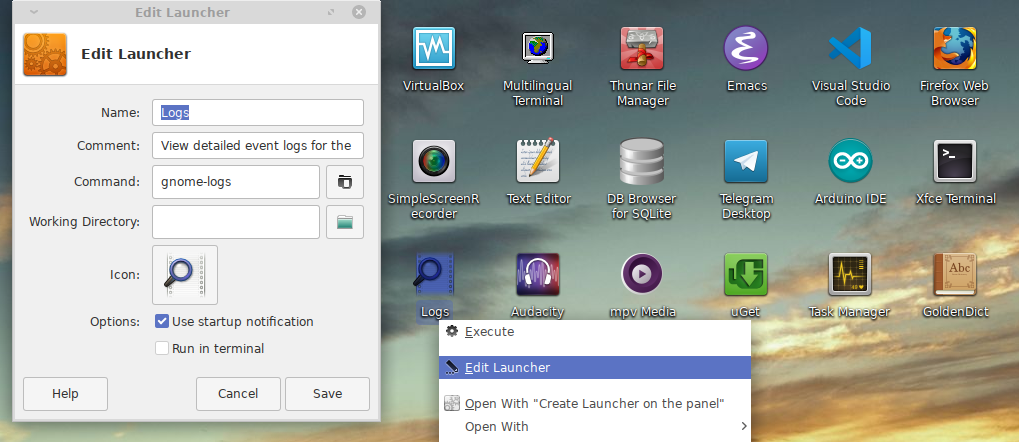
تصویر ۴.۳ نماد ابزار های مختلف در صفحه اصلی میزکار، در میزکار Xfce به راحتی قابلیت ویرایش فایل های desktop را خواهید داشت.
نوار وضعیت (Panel)
اکثر محیط های میزکار، نوار وضعیت یا Panel را نیز ارائه میدهند که در این مورد نیز میتوانید موارد دلخواه خود را در پَنِل جا دهید؛ از جمله آیکُن ابزار هایی که معمولاً استفاده میکنید، البته در این بخش شما قادر به افزودن موارد(ویجت، افزونه، ...) های مختلف دیگر نیز برای استفاده آسان از سیستم خود خواهید بود.
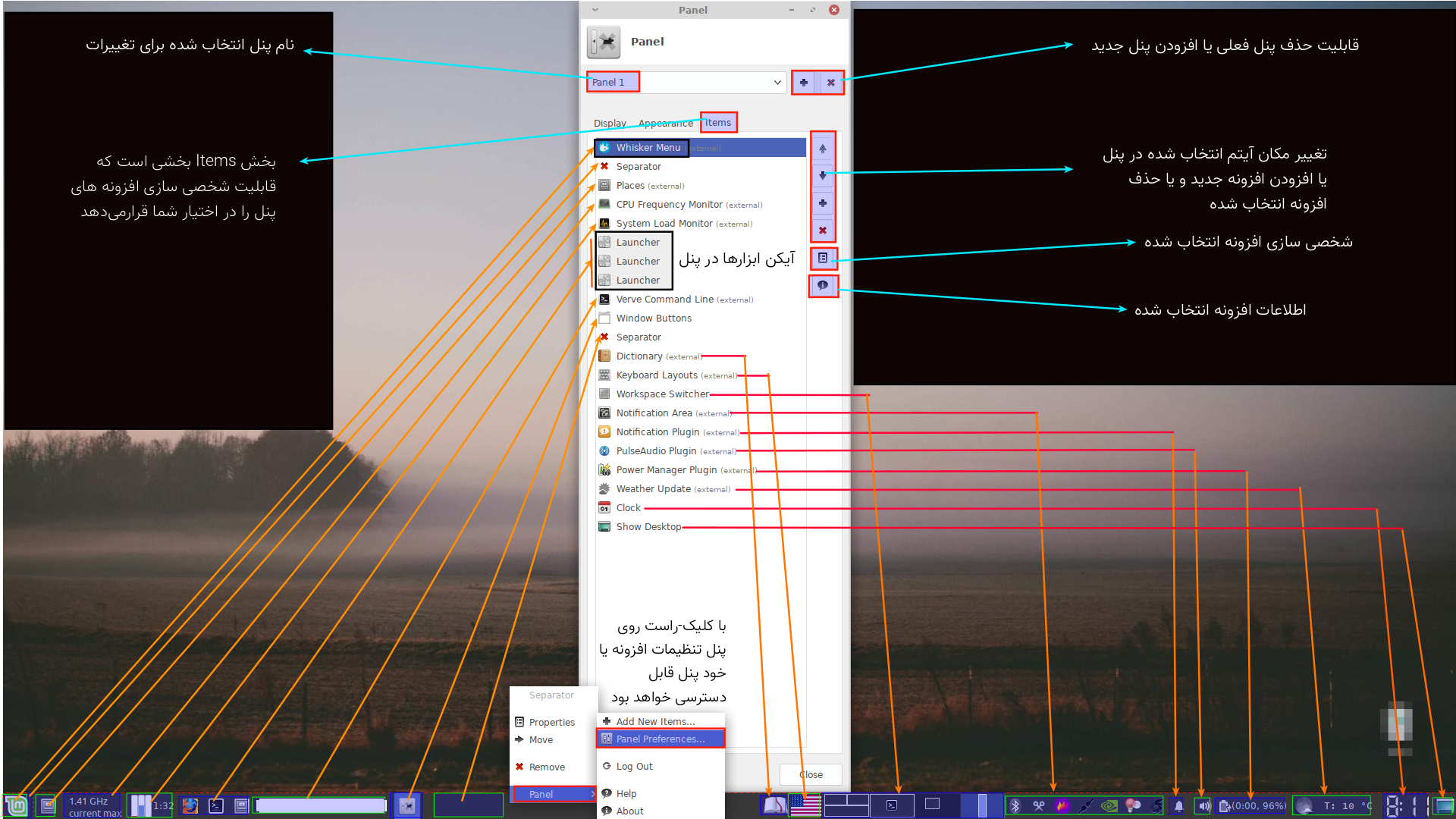
تصویر ۴.۴ شخصی سازی فوق العاده آسان پنل در میزکار Xfce و افزونه های مختلف برای استفاده بهتر و نمایش اطلاعات سیستم و دسترسی آسان به ابزار ها
منو های زمینه
گاهی اوقات میتوانید با کلیک-راست در بخش خالی صفحه اصلی محیط میزکار، منو اجرای ابزار ها را در گزینه های موجود ارائه شده ببینید.
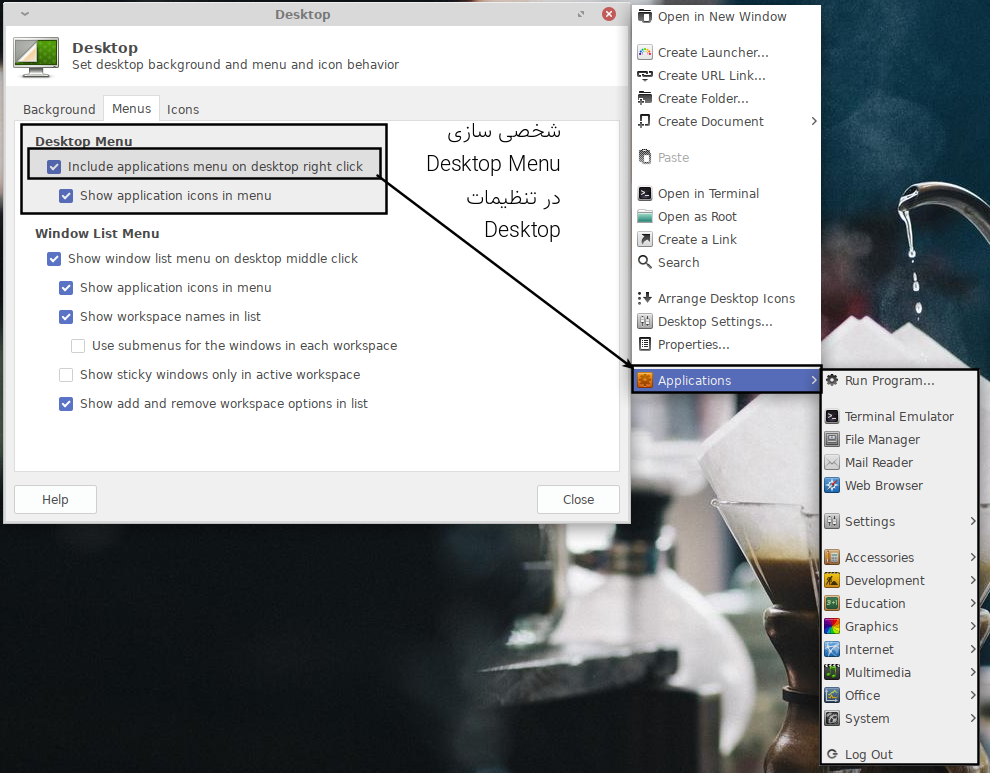
تصویر ۴.۵ در میزکار Xfce میتوانید تا حدی منو زمینه را شخصی سازی کنید
جست و جو برای برنامه ها
در برخی از میزکارها ابزارهایی برای جست و جو و اجرای ابزارها ارائه شده است. معمولاً نام برنامه مورد نظر خود را وارد میکنید و در لیست ابزارها نمایش داده خواهد شد. سپس میتوانید با انتخاب برنامه، آن را اجرا کنید.
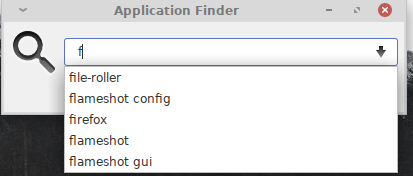
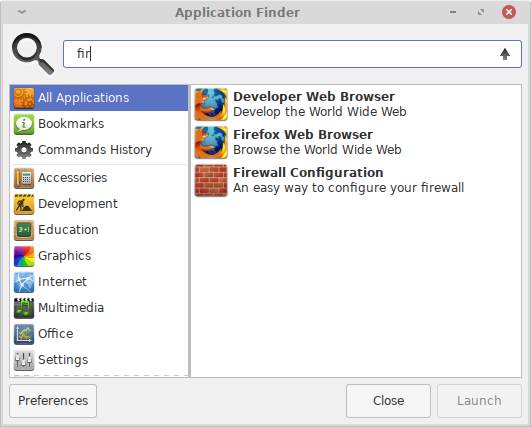
تصویر ۴.۶ نمونه های ساده و کاربر پسند جست و جو گر نرم افزار در میزکار Xfce
پایانه خط فرمان
می توانید برنامه ای به نام Terminal را اجرا کنید که یک رابط کاربری متنی(پوسته) را درون یک پنجره در اختیار شما قرار میدهد. در این محیط میتوانید برنامه های حالت متنی و یا گرافیکی را با وارد کردن نام فایل اجرایی آن ها، اجرا کنید. این روش با جزئیات بیشتر در فصل ۶ مورد بررسی قرار خواهد گرفت.
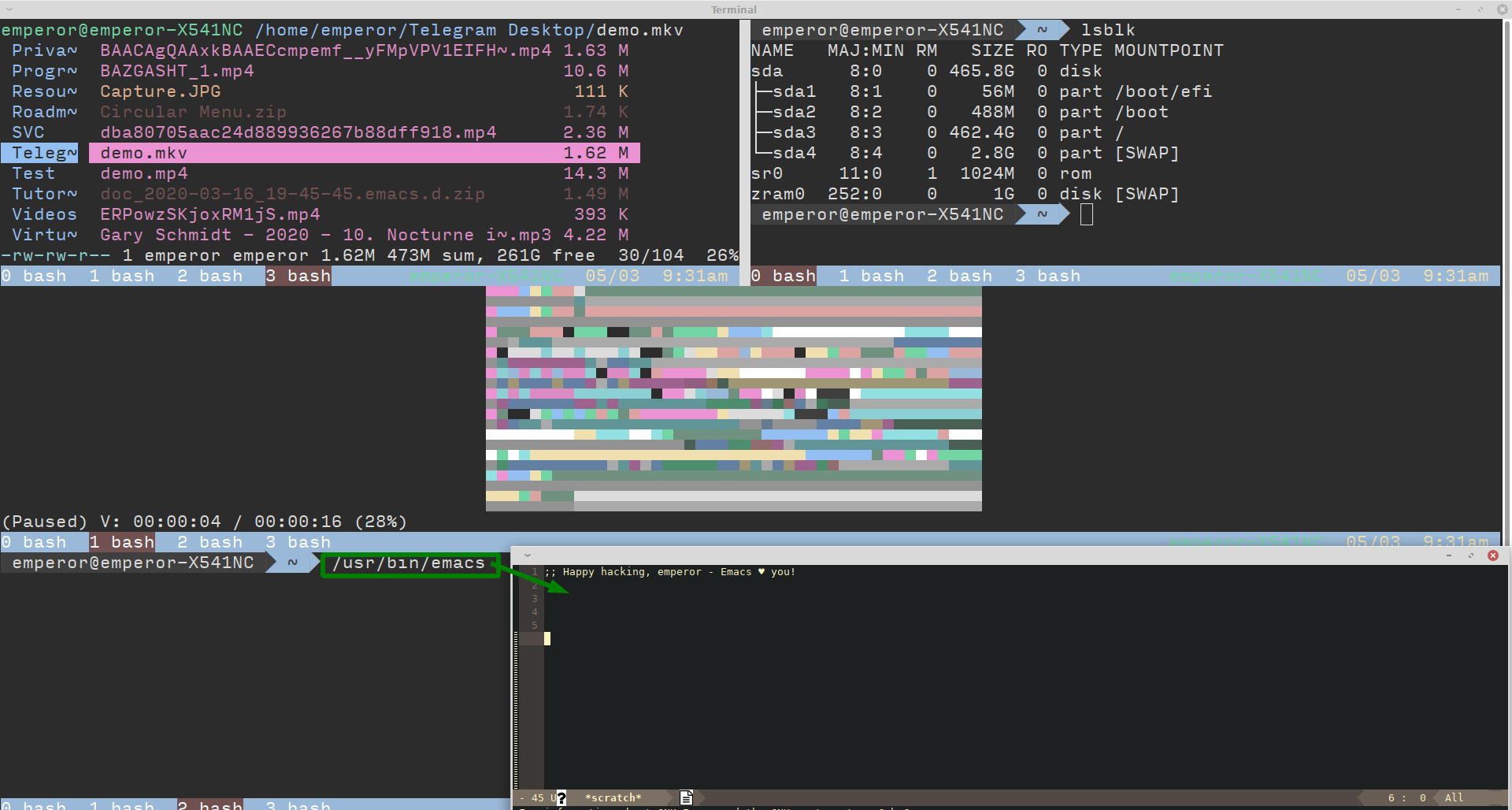
تصویر ۴.۷ شما قابلیت اجرای انواع ابزارها را به روش های مختلف به کمک پوسته شبیه سازی شده در پایانه خط فرمان(Terminal) را دارید. در این تصویر به ترتیب از راست به چپ و از بالا به پایین ابزار های ranger و lsblk و mpv(در اینجا ویدیو به کمک tct رندر میشود) و در نهایت ویرایشگر گرافیکی emacs اجرا شده اند.
البته منوهای مختلف دیگری نیز وجود دارد مانند dmenu که جزو ابزار های suckless برای رابط X میباشد. دنیای گنو/لینوکس سرشار از ابزار های مختلف است که دسته بندی آنها گاهاً سخت میشود. وابسته به نیاز شما و محیطی که از آن استفاده میکنید، این ابزار ها تغییر پیدا میکنند. دست شما برای ایجاد انواع تغییرات باز است و حتی میتوانید ابزار خودتان را برای اجرای ابزارها ایجاد کنید و یا روش خود را اختراع کنید!
استفاده از یک مدیر فایل
اگر از Windows یا Mac OS X استفاده کرده باشید قطعا از یک مدیر فایل برای اداره کردن فایل های خود استفاده کرده اید. در سیستم عامل لینوکس نیز میتوانید از مدیر فایل ها به صورت متنوعی استفاده کنید(ابزار های رابط گرافیکی و متنی متنوع برای این امر وجود دارند). بعنوان مثال برای میزکار GNOME مدیر فایل Nautilus ساخته شده، یا برای میزکار Plasma مدیر فایل Dolphin، و یا ابزار مدیر فایل Thunar که برای میزکار Xfce فراهم آمده و یا حتی مدیر فایل های متنوع رابط متنی همچون Ranger یا Midnight Commander و ... نیز وجود دارند. لیستی از مدیر فایل های مختلف را میتوانید در اینجا مشاهده کنید.
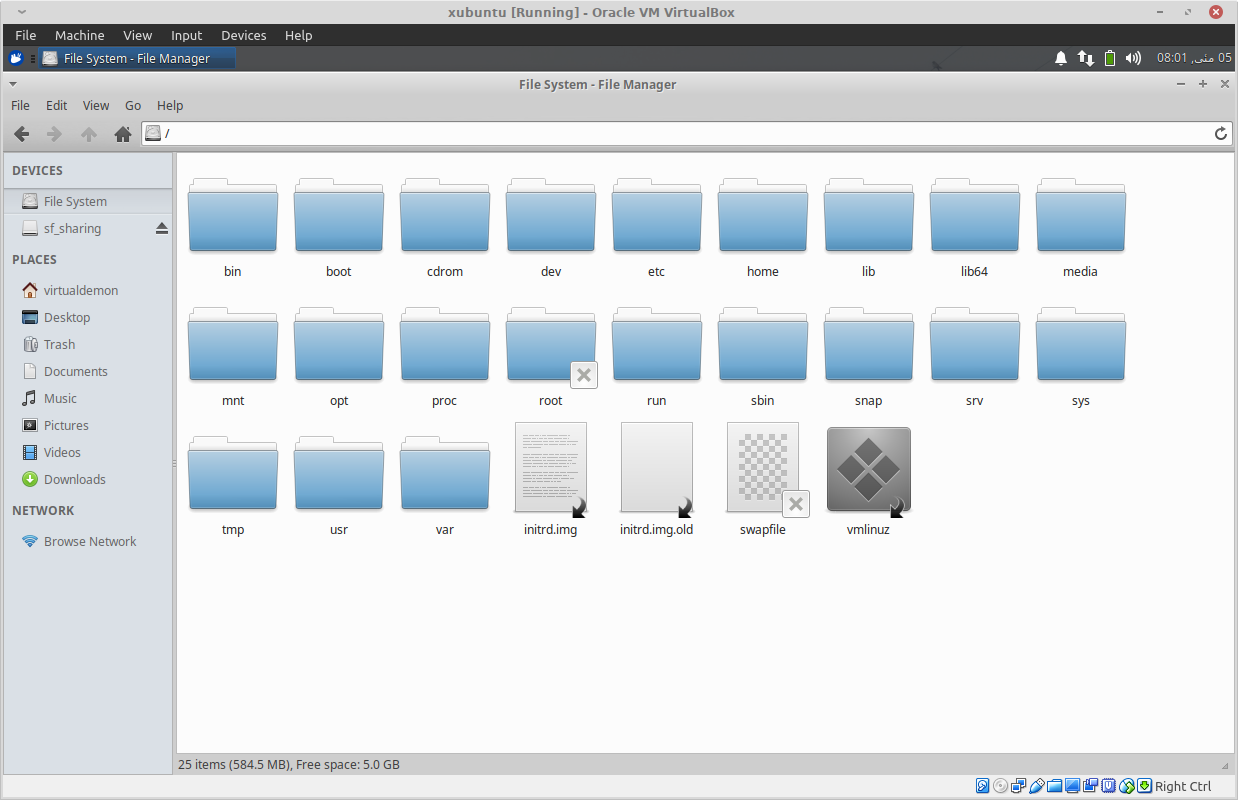
تصویر ۴.۸ تصویری از محیط مدیر فایل Thunar در محیط میزکار Xfce
در اکثر توزیع های گنو/لینوکس که همراه با میزکار ارائه میشوند مدیر فایل به صورت پیشفرض وجود دارد. عمدتاً هنگامی که یک فضای ذخیره سازی همچون USB Flash و یا دیسک DVD را به سیستم متصل میکنید مدیر فایل به صورت خودکار در محیط میزکار اجرا میشود. تصویر ۴.۹ مدیر فایل Thunar را پس از اتصال فضای ذخیره سازی نمایش میدهد:
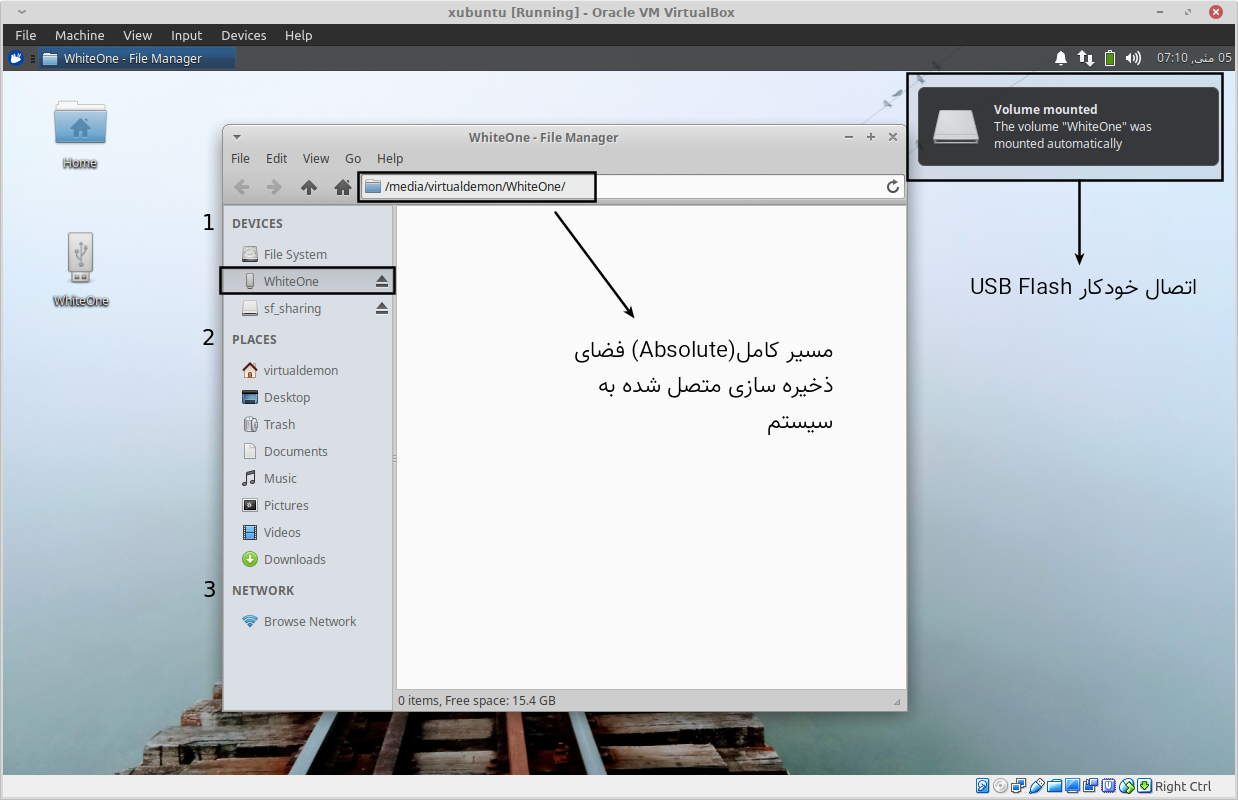
تصویر ۴.۹ نمایش خودکار محتوای فضای ذخیره سازی متصل شده در مدیر فایل Thunar
در سمت چپ انواع مدیر فایل عمدتاً چندین بخش وجود دارد که در تصویر بالا(مدیر فایل Thunar) شامل موارد زیر میشوند:
- DEVICES
این بخش شامل قسمت های طراحی شده هارد دیسک شما به همراه فایل سیستم اصلی توزیع گنو/لینوکس و همچنین فضاهای ذخیره سازی جدا شدنی که شامل USB Flash و دیسک DVD و یا فضای ذخیره سازی تلفن همراه شما پس از اتصال است، میشود.
- PLACES
در این بخش چندین پرونده(Directory) را مشاهده میکنید که شامل مسیرهایی است که کاربر به صورت مستقیم از آنها استفاده میکند و دسترسی کامل برای ویرایش و اعمال تغییرات بر روی فایل ها را به صورت پیشفرض در این مسیرها دارد.
- NETWORK
بخش NETWORK دسترسی به منابع شبکه را فراهم میکند، البته برای عملکرد صحیح این بخش نیاز به تنظیمات اضافی خواهید داشت.
قسمت PLACES، بخشی است که شما به عنوان یک کاربر روزانه به صورت معمول از آن استفاده خواهید کرد و این مورد شامل دو قسمت HOME و FAVORITES میشود که در تصویر زیر به خوبی مشخص شده است، توجه کنید که به صورت پیشفرض و استاندارد مسیر مطلق خانه کاربر به صورت زیر تعریف میشود:
/home/USERNAMEکه در مسلک گنو/لینوکس و متغیر های سراسری(که بعداً با آنها آشنا خواهیم شد) به صورت عمومی به شکل زیر نمایش داده میشود:
/home/$USERاگر کنجکاو هستید میتوانید دستور زیر را در ترمینال اجرا کنید تا مسیر مطلق خانه کاربر خود را ببینید:
به صورت ساده تر میتوانید از متغیر سراسری HOME$ به صورت زیر استفاده کنید:echo /home/$USERو یا حتی در نهایت سادگی میتوانید از ~ (تیلدا) استفاده کنید:echo $HOMEecho ~
تصویر ۴.۱۰ محتوای خانه کاربر را به صورت پیشفرض نمایش میدهد:
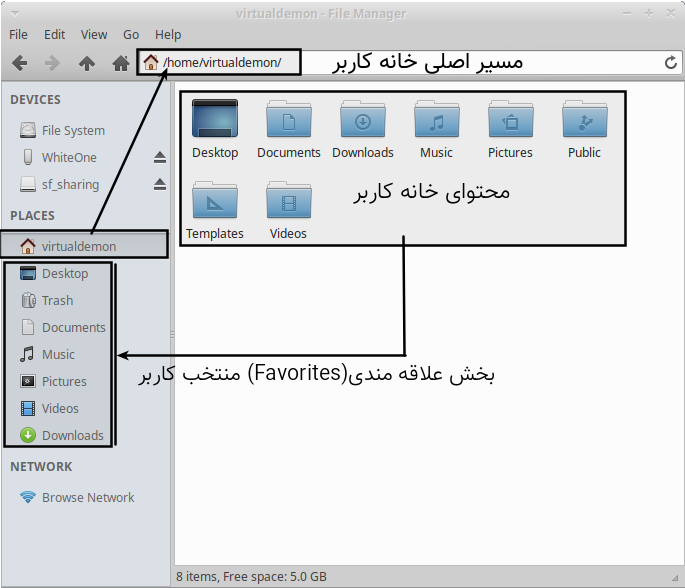
تصویر ۴.۱۰ نام کاربری virtualdemon است پس مسیر مطلق خانه کاربر home/virtualdemon/ میباشد، بخش PLACES شامل دو قسمت است که اولین آیتم این بخش همان خانه کاربر است و قسمت های بعدی شامل علاقهمندی ها برای دسترسی سریع کاربر میشود و قابل تغییر است.
مشخصات سند میتوانید با کلیک-راست روی یک فایل وارد بخش مشخصات آن شده و مشخصات آن را مشاهده کنید و یا برای اعمال مختلف از جمله نحوه نمایش و یا ابزاری که به کمک آن سند شما قابل استفاده است را تغییر دهید، در شکل ۴.۱۱ یک فایل متنی ساده ایجاد شده و بخش عمومی مشخصات آن نمایش داده شده است:
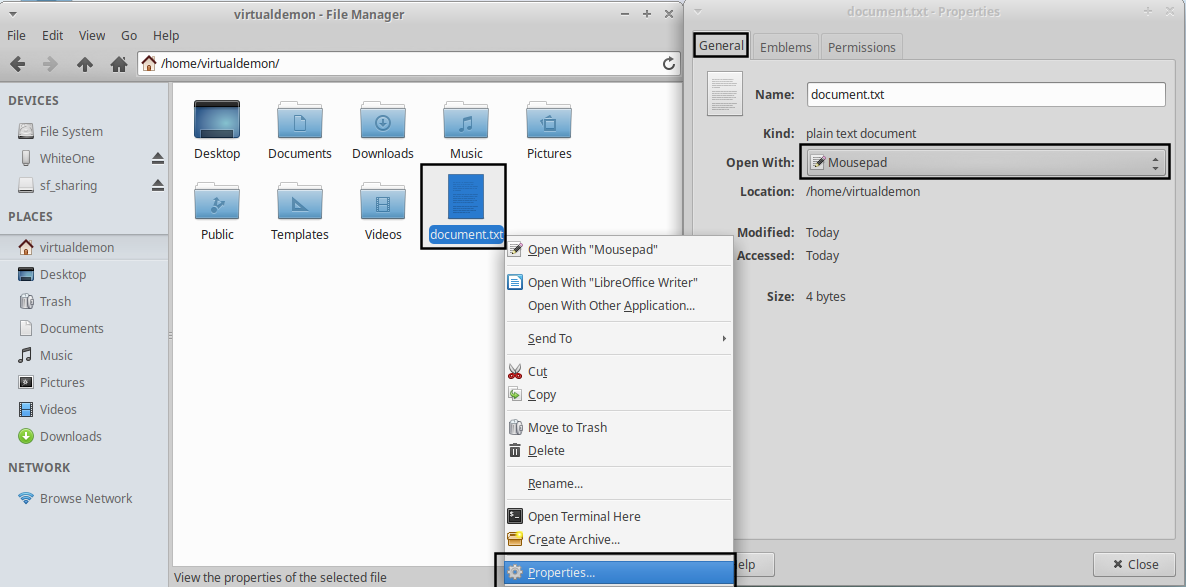
تصویر ۴.۱۱ مدیر فایل به شما اجازه میدهد تا گونه های مختلف اسناد را با ابزار های مختلف برای اجرا به صورت پیشفرض مرتبط کنید.
همانگونه که اشاره کردیم مدیر فایل های متفاوتی در گنو/لینوکس وجود دارد و هرچند که هدف آنها یکسان و برای مدیریت فایلها ایجاد شده اند اما در قسمت های مختلف و قابلیت ها تفاوت های عمده ای دارند؛ ممکن است Nautilus قابلیت هایی داشته باشد که Thunar فاقد آنهاست و یا بلعکس! البته میتوان مدیر فایل Dolphin را در صدر لیست قابلیت ها و شخصی سازی در رده بندی مدیر فایلها قرار داد. وابسته به نوع و چهارچوب میزکار و مشخصات مختلف دیگر مجاز به استفاده از ابزار های مختلف متناسب با سلیقه و قابلیت های مورد نظرتان هستید پس در کنکاش ابزارهای مختلف جسارت داشته باشید.
استفاده از نرم افزار های بهره وری
قلمرو ابزارهای بهره وری به شدت گسترده است؛ صدها یا هزاران ابزار بهره وری وجود دارد که کتب مختلف و معدودی در مورد تعداد زیادی از آنها نوشته شده اند. به همین خاطر، در این بخش تعدادی از این ابزارها را به صورت خلاصه در دسته بندی های رایج مورد بررسی قرار خواهیم داد. این دسته بندی رایج ابزارهای بهره وری شامل موارد زیر میشوند:
-
ابزار های مرورگر وب (web browsers)
-
ابزارهای پست الکترونیکی (email clients)
-
ابزارهای اداری (office tools)
-
برنامه های محتوای چند رسانه ای (multimedia applications)
-
رایانش ابری (cloud computing)
-
ابزارهای تلفن همراه (mobile applications)
قبل از توضیح درمورد این ابزارها بهتر است طرفندهایی را که به کمک آنها میتوان ابزار مناسب کار مشخصی را در لینوکس پیدا کرد، مورد بررسی قرار دهیم.
پیدا کردن ابزار مناسب برای کار مورد نظر
سیستم عامل گنو/لینوکس ابزارهای بهره وری مختلفی را در دسته بندی های مختلف و گسترده ای ارائه میدهد، اما اگر به صورت کامل با این زمینه آشنایی نداشته باشید ممکن است برای پیدا کردن ابزار مورد نظر خود با مشکلاتی مواجه شوید چرا که همیشه نام ابزار مشخص کننده عملکرد و هدف ابزار نیست.
چندین تکنیک که میتوانند به شما در یافتن ابزار مورد نظرتان کمک کنند :
استفاده از منوهای میزکار
شما میتوانید از منوها یا سایر ابزارهایی که توسط میزکار برای نمایش لیست ابزارهای نصب شده فراهم شده اند برای یافتن ابزارهای بهره وری نصب شده در سیستم عامل خود بهره ببرید. چنین ابزارهایی معمولاً برنامهها را به صورت کارآمدی دسته بندی میکنند. بعنوان مثال Whisker Menu در میزکار Xfce (که قبلاً در تصویر ۴.۲ آن را دیدید) برنامه های موجود و نصب شده را در دسته بندی های مختلفی(مثل Settings, Accessories, Developement, Education, Graphics, Internet, Multimedia, ... ) تقسیم میکند. این عمل به شما کمک میکند تا به راحتی ابزار مورد نیاز را پیدا کنید. البته فقط ابزارهایی که در سیستم عامل شما نصب شده اند نمایش داده خواهند شد.
جست و جو
توجه کنید که روش های مختلفی برای جست و جوی ابزار در زمینه مورد نظرتان وجود دارد. میتوانید با جست و جو در موتور جست و جوی وب محبوبتان ابزار مورد نظر خود را پیدا کنید، مثلاً اگر ابزارهای office برای سیستم عامل گنو/لینوکس را نیاز دارید کافیست که جمله زیر را جست و جو کنید :
خواهید دید که وبسایت های مختلفی ابزار های مختلفی را برای استفاده به شما پیشنهاد خواهند داد.
امروزه در اکثر توزیع ها و یا محیط های میزکار گنو/لینوکس ابزارهای گرافیکی مدیریت بسته وجود دارند که به صورت هرچه کامل تر ابزارهای موجود و قابل نصب بر روی توزیع مورد استفاده شما را دسته بندی کرده اند و گزینه های مختلفی را برای جست و جو و مدیریت ابزارهای موجود(در مخازن یا سرور میزبانی ابزارهای مورد استفاده شما) فراهم کرده اند که بعنوان مثال در شکل ۴.۱۲ ابزار mintinstall که یک ابزار گرافیکی برای مدیریت بسته ها در توزیع linux mint میباشد نمایش داده شده :
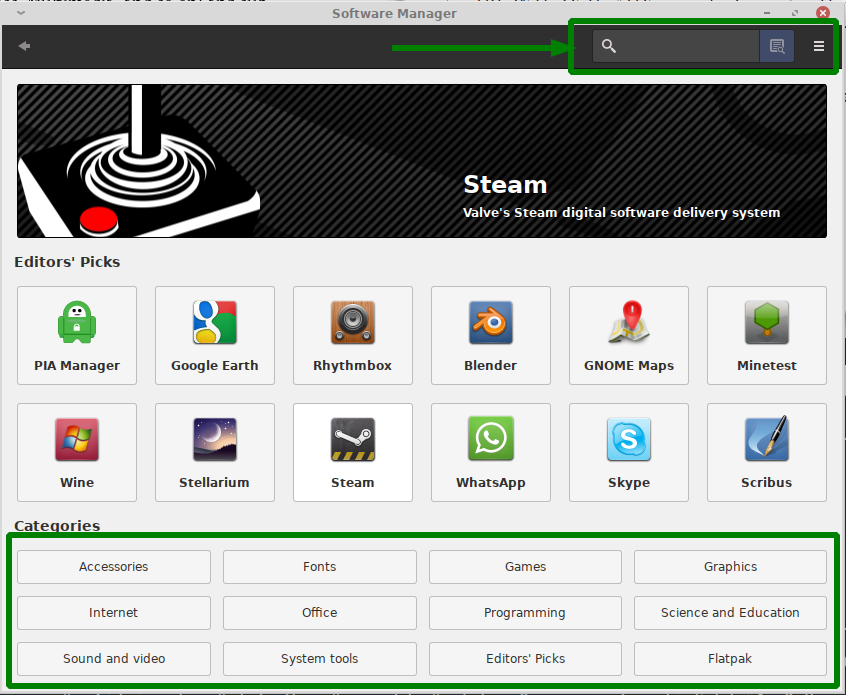
تصویر ۴.۱۲ در اکثر ابزارهای گرافیکی مدیریت بسته های گنو/لینوکس ابزارها به روش های مختلفی دسته بندی شده اند و شما را برای استفاده و جست و جوی ابزار برای زمینه مورد نظر خودتان یاری میکنند.
یافتن ابزارهای مشابه
اگر معمولاً یک ابزار مختص MS Windows را استفاده میکنید، میتوانید ابزار مشابه و جایگزین آن را در گنو/لینوکس پیدا کنید. با استفاده از سایت هایی همچون: LinuxAlt یا Wiki LinuxQuestions.
پیشنهاد مترجم: وبسایت AlternativeTo نیز مشابه های مناسبی برای سیستم عامل های مختلف پیشنهاد میکند.
استفاده از تجربه دیگران
در صورتی که با تحقیق های اولیه ابزاری مشابه برای رفع نیاز خود پیدا نکردید، به راحتی میتوانید از افراد دیگر - همکاران، دوستان، یا اشخاص حاضر در گفتگو های آنلاین - برای یافتن ابزار مناسب کار خود کمک بگیرید.
برخی از این روش ها، مانند استفاده از منو های میزکار، فقط ابزار های نصب شده فعلی روی سیستم عامل را نمایش خواهند داد. روش های دیگر، مانند جستجوی آنلاین، ممکن است به نرم افزاری که نصب نکرده باشید ختم شوند. معمولاً با استفاده از ابزار مدیریت بسته (یا پکیج منیجر / Package manager) که عمدتاً توسط توزیع مورد استفاده شما ارائه میشود، به راحتی نرم افزار مد نظر خود را نصب نمایید.
استفاده از مرورگر وب
لینوکس طیف گسترده ای از مرورگر های وب را پشتیبانی میکند:
یک پروژه متن باز است که امنیت، پایداری و سرعت را برای تجربه کاربران به ارمغان میآورد. در واقع این مروگر وب پایه و اساس نرم افزار هایی همچون Google Chrome, Brave, Opera, Microsoft Edge, Epic, Comodo Dragon و... است. همچنین این ابزار در مخزن اصلی اکثر توزیع های لینوکس قرار دارد و به سهولت تمام قابل استفاده خواهد بود.
[مدعی استفاده آسان و سریع بودن است. با انتشار اولین نسخه از ۲۰۰۸ خیلی سریع محبوبیت آن افزایش یافت. هرچند که کروم یک پروژه تجاری است اما به صورت رایگان در دسترس است.
یک نرم افزار متن باز است که توسط کمپانی موزیلا و تحت مجوز اختصاصی (متن باز/آزاد) MPL ارائه میشود. استاندارد طلایی مرور وب با سرعت، حفظ حریم خصوصی و کنترل، شعار این مرورگر است. معمولا به صورت پیش فرض با اکثر توزیع های لینوکس ارائه میشود.
Gnome Web اصالتاً Epiphany، مروگر میزکار Gnome است. اصل طراحی آن بر اساس سادگی و سهولت استفاده است.
یکی از نرم افزار های اختصاصی میزکار KDE با عملکردی دوگانه است: یک مروگر وب و یک مدیر فایل. این مرورگر وب، اکثر صفحات وب را به خوبی اجرا میکند. یک نرم افزار سبک که خصوصا هنگام استفاده از KDE ارزش استفاده را دارد.
اکثر مرورگر های وب، گرافیکی هستند و قابلیت های مختلفی مانند نمایش متون با فونت های متنوع، اجرای انیمیشن های گرافیکی و صفحات مدرن وب و دنیایی از قابلیت های متنوع دیگر را دارند. Lynx یک مرورگر وب غیرمعمول مبتنی بر متن است. هنگام اجرای لینوکس در حالت متنی (TTY) یا زمانیکه قصد دارید صفحات وب را بدون اجرای گرافیک مرور کنید، یک انتخاب مناسب است. برای تست هنگام توسعه نیز بسیار کاربردی خواهد بود، اگر صفحه وب شما در این مروگر خوانا بود، چرا که وبسایت شما بهشت افرادی خواهد بود که از تکنولوژی متن خوان برای مرور صفحات وب استفاده میکنند.
البته باید توجه داشت این امر برای دریافت محتوای وبسایت جهت اوتوماسیون های مختلف و اسکریپت هایی که قابلیت اجرای جاوااسکریپت در صفحات وب را ندارند، بسیار کاربردی خواهد بود. مرورگر های متنوعی مانند Lynx وجود دارند، مثل : w3m، Elinks و...
مرورگر اوپرا یک مرورگ غیر عادی تجاری در فهرست رقابتی مروگر های وب لینوکس است. اوپرا مدعی سرعت باورنکردنی است. اگرچه یک مرورگر تجاری است، اما به رایگان در دسترس همگان قرار گرفته.
مورد قابل توجه این است که مرورگر های Edge و Safari در این فهرست قرار نمیگیرند، زیرا انحصاراً به ترتیب برای سیستم عامل های ویندوز و مجموعه سیستم عامل های Apple ایجاد و منتشر میشوند. اگرچه استاندارد دنیای وب امروز سازگاری با اکثر مرورگر های وب را پیش نیاز صفحات وب قرار داده، ولی اگر با صفحه ای از وب مواجه شدید که با چنین مرورگر هایی اجرا میشد، میتواند حداقل با یکی از مرورگر های قابل اجرا در لینوکس نیز اجرا شود. پس برای اطمینان در سیستم عامل لینوکس خود حداقل دو مرورگر وب را نصب داشته باشد.
مرورگر های وب کاربران را به سادگی به دنیایی از اطلاعات متصل میکنند -- به معنای واقعی کلمه!
متاسفانه دنیای وب وجهه های تاریکی نیز دارد. مواردی از قبیل:
-
وبسایت ها میتوانند گزارش اطلاعات مرتبط صفحاتی که توسط کاربران مورد استفاده قرار گرفته را جمع آوری کنند و این اطلاعات در روند بازاریابی به صورتی که مورد استقبال شما نخواهد بود استفاده خواهند شد.
-
اکثر محتوای وب، پویا (داینامیک) هستند، به این معنی که وبسایت ها از برنامه های کوچکتری تشکیل شده اند که توسط مرورگر شما دانلود و اجرا خواهند شد، مثل فایل های JavaScript که عملا مرورگر شما مفسر آن هاست.
-
وبسایت های نامعتبر معمولاً از روش هایی مختلف (از قبیل مهندسی اجتماعی)، کاربران را ترغیب به استفاده از خود کرده و اطلاعات حساس آن ها، از قبیل اطلاعات حساب بانکی، را به سرقت میبرند.این تکنیک بعنوان فیشینگ (phishing) شناخته میشود. فرض کنید وارد linstagram.com شده و در صفحه وبی دقیقا کپی شده همانند صفحه ورود اینستاگرام، اطلاعات حساب کاربری خود را وارد میکنید، هر چند که وارد حساب کاربری اصلی خود در instagram.com میشوید اما اطلاعات ورود شما به سرقت رفته، چرا که عملکرد ورود شما در وبسایت جعلی بوده که ابتدای آن با حرف L کوچک شما را گمراه کرده است.
-
بسیاری از وبسایت ها ایمن نیستند، مثلا اگر وبسایتی از پروتکل HTTP استفاده کند، اطلاعات رد و بدل شده بین شما و وبسایت توسط نقطه های اتصال اینترنت قابل مشاهده و خوانا خواهند بود. البته اکثر وبسایت های حساس مانند بانک های الکترونیکی، فروشگاه های حرفه ای و... از ارتباط های امن و رمزنگاری شده HTTPS استفاده میکنند و همچنین اطلاعات حساس شما همانند پسورد را رمز نگاری میکنند.
البته در ۲۰۲۵ استاندارد های توسعه وب نیز در سطح دیگری قرار دارد و به صورت پایه ای هر چهارچوب یا ابزار احراز هویت یا مشابه های حساس دیگری که به صورت خارج از جعبه و حرفه ای ارائه میشوند، با پروتکل های رمز نگاری متنوع از اطلاعات کاربران محافظت میکنند.
- برای این که از جهت امنیت نگران شوید، پسورد های استفاده شده در اکثر وبسایت ها در دست دزدان الکترونیکی قرار دارد. سردرد از جایی شروع میشود که نمیتوان در دنیای امروز برای هر وبسایت، رمز کاربری آن را به خاطر سپرد. البته اکثر مرورگر ها با ذخیره اطلاعات روی حافظه سیستم شما، چنین کاری را انجام میدهند که همچنان در تهدید دزیده شدن خواهند بود.
در فصل ۱۳ راجع به رمز های عبوری که به سادگی در ذهن خواهند ماند و به سختی حدس زده خواهند شد، صحبت خواهیم کرد.
البته، برخی از این مشکلات منحصرا برای وب نیستند. بعنوان مثال اکثر ارائه دهندگان سرویس پست الکترونیک، ایمن نیستند و بهتر است اطلاعات حساس خود را از طریق این پروتکل ارسال نکنید.
ابزارهای پست الکترونیکی
ابزارهای پست الکترونیکی در زمینه ارسال و دریافت نامه های الکترونیکی (ایمیل) کاربرد دارند.
این دسته ابزار یا صندوق پستی شما را در فضای رایانه شخصی اجرا خواهند کرد، یا با استفاده از پروتکل های ایمیل که بعدا به آن ها میپردازیم، به کمک سرویس دهنده های شبکه ایمیل عملکرد ارسال و دریافت پیام را در بستر اینترنت فراهم میکنند. ابزار های پست الکترونیکی رایج مورد استفاده توسط لینوکس عبارتند از:
این پروژه از میزکار گنوم، یک کلاینت گرافیکی قدرتمند است. یک نرم افزار تیمی (ارتباط درون تیم) و دارای قابلیت هایی همچون زمانبندی است.
تا الان باید متوجه شده باشید که اکثر نرم افزار های میزکار KDE با حرف K شروع میشوند، این ابزار نیز کلاینت ایمیل تخصصی این میزکار محسوب میشود، البته که میتوانید در سایر محیط های گرافیکی لینوکس، از این ابزار قدرتمند بهره ببرید.
ابزار پست الکترونیکی قابل استفاده در محیط متنی است، البته توجه کنید که نداشتن محیط گرافیکی، دلیل بر ضعف یک ابزار نیست و Mutt یک ابزار قدرتمند است.
کلاینت ایمیل ارائه شده توسط موزیلا که با مرورگر فایرفاکس ارتباط نزدیکی دارد. ابزاری قدرتمند، حرفه ای و مورد تایید است.
نرم افزارهای سمت کاربر پست الکترونیک (کلاینت ایمیل)، در تمامی سیستم عامل ها عملکرد مشابهی دارند. خیلی ساده در ابتدا باید تنظیمات مرتبط با ارسال و دریافت ایمیل را چه برای شبکه داخلی و چه ارسال از طریق سرویس دهنده، در این نرم افزار ها اعمال کنید. در این صورت میتوانید نامه های الکترونیک خود را دریافت و یا ارسال کنید.
ابزار های اداری (آفیس)
چندین مجموعه ابزار اداری برای لینوکس مهیا شده اند. این بسته های نرم افزاری شامل ابزار هایی همچون پردازنده متن، صفحات گسترده، ابزار های گرافیکی، پایگاه های داده و گاهاً نرم افزار های مرتبط دیگر میشوند. از جمله میتوان به موارد زیر اشاره کرد:
نرم افزارهای این مجموعه ابزار اداری، هر کدام یک بسته نرم افزاری مستقل هستند. ولی میزکار گنوم، آنها را در یک مجموعه متصل به هم بسته بندی کرده و ارائه میدهد. موارد درون این بسته نرم افزار عبارتند از:
-
پردازش متن AbiWord
-
مشاهده مستندات Evince
-
مجموعه ابزار پست الکترونیک Evolution
-
صفحات گستردده Gnumeric
-
سازنده نگاره های گرافیکی Inkscape
-
اراسه طرح گرافیکی Ease
در واقع این مجموعه نرم افزار اداری، یک انشعاب از نسخه های اولیه مجموعه نرم افزار اداری KDE به نام KOffice است. از آنجا که توسعه KOffice متوقف شده، Calligra عرض اندام میکند. این مجموعه شامل نرم افزارهای زیر میشود:
-
پردازش متن Word
-
صفحات گسترده Sheets
-
پایگاه داده Kexi
-
ارائه طرح گرافیکی Stage
-
نمودار ساز Flow
کنار نرم افزار های اداری، ابزار های مدیریت پروژه و گرافیک را نیز ارائه میدهد.
تا اوایل ۲۰۱۱، این مجموعه ابزار اداری، برای لینوکس بهترین مجموعه بوده و به عنوان OpenOffice.org شناخته میشده. اسپانسر این مجموعه، اوراکل، حمایت خود را از نسخه تجاری این نرم افزار متوقف کرد و توسعه آن را به گروه Apache واگذار کرد. به همین دلیل امروزه با نام Apache OpenOffice شناخته میشود. این مجموعه شش نرم افزار زیر میباشد:
-
پردازش متن Writer
-
ارائه طرح گرافیکی Impress
-
صفحات گسترده Calc
-
پایگاه داده Base
-
سازنده نگاره های گرافیکی Draw
-
ویرایشگر خطی Math
انشعابی از نسخه قدیمی پیش از Apache، یا OpenOffice.org، و محبوب ترین مجموعه اداری لینوکس است که شامل نرم افزار های زیر میشود:
-
پردازش متن Writer
-
صفحات گسترده Calc
-
ارائه طرح گرافیکی Impress
-
پایگاه داده Base
-
سازنده نگاره های گرافیکی Draw
-
ویرایشگر خطی Math
حتما متوجه شدید که نام نرم افزار های ارائه شده دقیقا مثل نرم افزار Apache OpenOffice است. اطلاعات بیشتر خود را از وبسایت مرجع کسب کنید.
بیشتر این نرم افزار ها فرمت OpenDocument Format یا ODF، از مواردی است که کم کم در حال تبدیل به استاندارد برای پردازش متن، صفحات گسترده و سایر نرم افزارهای اداری میشود.
اگرچه ODF برای امکانپذیر کردن انتقال آسان فایلها میان نرم افزارهای مختلف طراحی شده است،به ویژه در اسناد پیچیده، مفروضات خاص هر نرمافزار اغلب این انتقالها را دشوار میکنند.
نرم افزارهای متنوع دیگری در این زمینه وجود دارند، اگرچه در مجموعه های نرم افزار اداری شامل نشوند. برای نمونه LyX قابلیت پردازش متن را به شیوه خود فراهم میکند، درواقع یک پردازشگر متن تخصصی برای ویرایش اسناد LaTeX است. LaTeX یک فرمت سند محبوب برای علم رایانه، ریاضیات و سایر رشته های فنی و تخصصی است.
پی نوشت مترجم: نرم افزار MarkText که برای ویرایش همین سند استفاده میکنم را نیز میتوان در دسته نرم افزار های اداری برای ویرایش تخصصی فایل های md نیز به شمار آورد.
نرم افزارهای چندرسانهای
لینوکس شهرت بهسزایی را در زمینه یک سیستم عامل سرور بدست آورد؛ اما پس از اجرا بعنوان سیستم رومیزی، بعنوان یک سیستم عامل چندرسانهای، به علت کمبود نرم افزارهای چندرسانهای در عملکرد با چالش مواجه شده بود. در دهه اخیر، لیست این دسته از نرم افزارها به صورت قابل توجهی افزایش پیدا کرد. مواردی همچون:
یک نرم افزار قدرتمند برای ویرایش صدا، رقیب نرم افزار تجاری Sound Forge و در تمامی سیستم عامل ها قابل اجراست. با این نرم افزار، توانایی برش فایل صوتی، تنظیم صدا، کاهش نویز، اعمال افکت های صوتی مصنوعی و دنیای از قابلیت های دیگر را خواهید داشت.
اگر قصد ایجاد تصویر/انیمیشن سهبعدی را دارید،این نرم افزار قدرتمند برای چنین عملکردی در اختیار شماست.
Gnu Image Manipulation Program یا به اختصار GIMP یک ویرایشگر قدرتمند تصاویر (ثابت) است که با بهعنوان جایگزین ابزارهای تجاری همچون Adobe Photoshop تلقی میشود. (GTK+ Toolkit که پایه و اساس میزکار Gnome است و ابزارهای متنوع دیگر، در نخست برای استفاده در GIMP طراحی شدند)
ابزار مور تایید نویسنده.
در واقع یک مجموعه ابزار گرافیکی با یک دید متفاوت: این ابزار را در محیط خط فرمان استفاده کنیم. با این ابزار قادر به تبدیل فرمت فایل، افزودن قاب/فریم به تصاویر، تغییر اندازه تصاویر خواهید بود و همچنین ابزار های کمکی در این زمینه را خواهید داشت.
ابزار قدرتمند برای تغییر فرمت فایل ویدیویی، خصوصا بین فرمت فایل های ویدیویی که از کدگذاری بهینه H.264 بهره میبرند. همچنین عملکردهایی چون کاهش حجم فایل ویدیویی با قابلیت های کاربردی مثل تبدیل گروهی ویدیوها و موارد این چنین را در این ابزار تجربه خواهید کرد.
با این ابزار، رایانه خود را به یک ضبط کننده ویدیوی دیجیتالی (DVR) تبدیل کنید. یک ابزار با مدل کلاینت-سرور تا به شما اجازه دهد با یک ضبط چندین پخش کننده را روی تلویزیون های مختلف، پشتیبانی کنید.
با توجه به این گستردگی نرم افزارهای چندرسانهای، با استفاده از لینوکس قادر هستید تصویر تولد دوسالگی خود را برش بزنید، یا یک انیمیشن سنگین را بسازید. اگه نیاز تخصصی هم داشته باشید با جستجو به موارد فوق العاده تری هم خواهید رسید - این لیست و لیست های مشابه معرفی نرم افزار فقط نمونه هایی در دریای نرم افزار های مختلف سیستم عامل لینوکس برای استفاده به صورت روزمره است.
برخی از نمونه های ایجاد شده تحت نرم افزارهای آزاد و سیستم عامل لینوکس، آن هم در کمپانی Motion Picture، عبارتند از: Titanic، Avatar(2009)، Blade Runner 2049، Shrek، ToyStory و ...
رایانش ابری با لینوکس
رایانش ابری به معنی ذخیره سازی اطلاعات و اجرای نرم افزارها در سطح اینترنت است. مثلا به جای اجرای Microsoft Office Word در رایانه خود، از نسخه ابری این نرم افزار بهره ببرید. پس در این تفسیر، ابر همان اینترنت و رایانش کاری است که در سطح اینترنت انجام میدهید.
در بیشتر مواقع، کاربران تنها با استفاده از مرورگر به منابع رایانش ابری دسترسی پیدا میکنند. لینوکس هم از این قاعده مستثنی نیست و فاصله شما با رایانش ابری، فقط اجرای یک مرورگر خواهد بود. در تصویر ۴.۱۳ یک لیست خیلی کوچک از ابزار های رایانش ابری نمایش داده شده است.
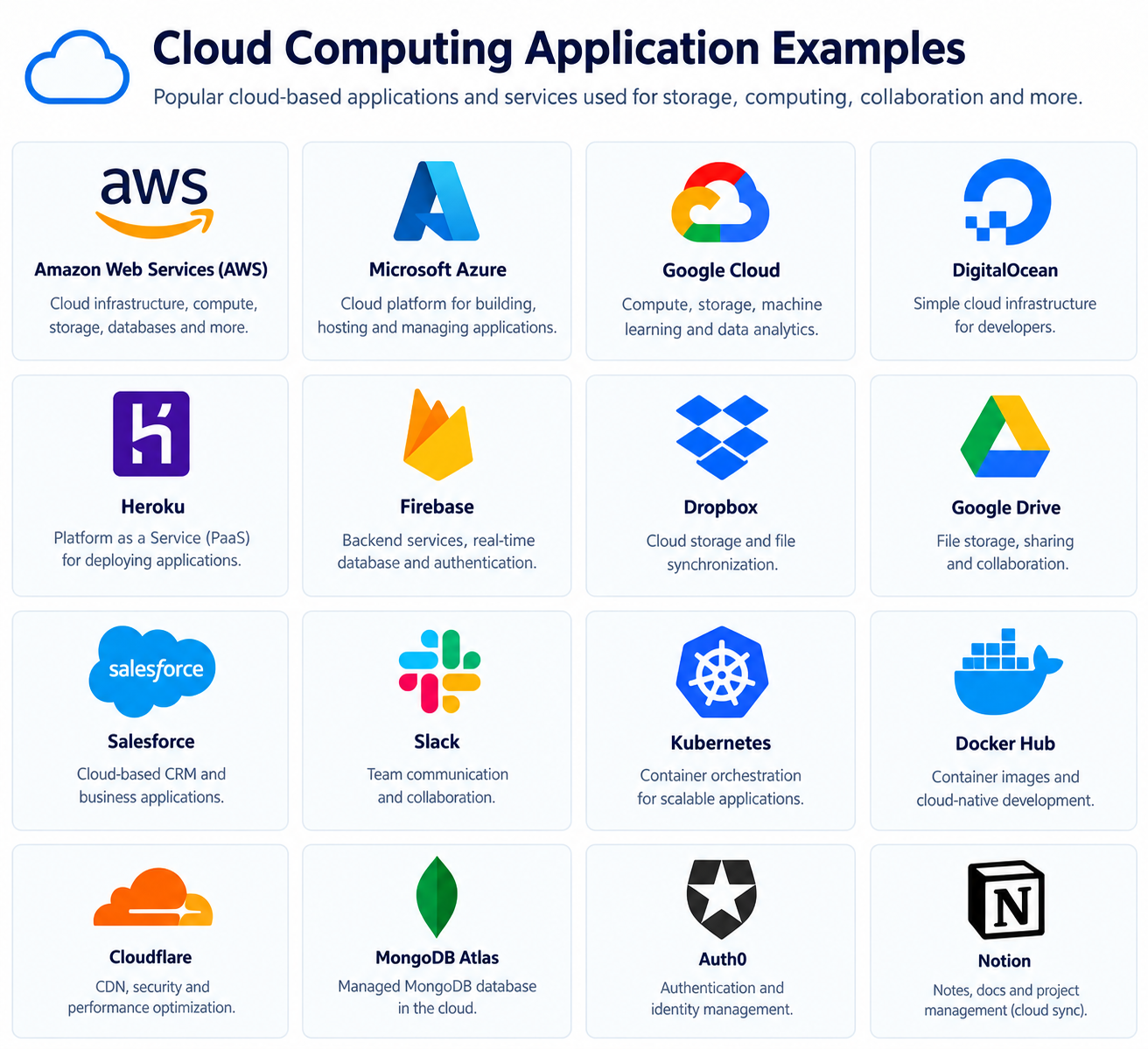
تصویر ۴.۱۳ امروزه رایانش ابری یکی از پایه های ایجاد سرویس های تحت اینترنت است.
خوشبختانه، امروزه بیشتر سرویس های ابری با فناوری های استاندارد وب مانند JavaScript و APIهای جدید مروگر ها کار میکنند. با این حال، ممکن است یک سرویس برای بعضی سیستم عامل ها یا مرورگرها، قابلیت های متفاوتی را ارائه دهد.
لینوکس نیز در بسیاری از موارد میتواند به خوبی با سرویس های ابری کار کند؛ اما میزان پشتیبانی به سرویس مدنظر بستگی دارد. برای مثال، Netflix روی برخی از پیکربندی های GNU\Linux قابل استفاده است، ولی خود Netflix اعلام میکند که به دلیل تنوع زیاد توزیع های لینوکس، عملکرد آن را در همهی سیستم ها تضمین نمیکند.
همچنین برخی سرویس ها علاوه بر نسخه وب، برنامهی اختصاصی برای سیستم عامل های مختلف ارائه میدهند. برای نمونه، Dropbox از Android, Windows, MacOS, Linux, IOS پشتیبانی میکند که البته نسخه لینوکس آن دارای الزامات و محدودیت های خاص خود است.
در نتیجه هنگام انتخاب یا استفاده از یک سرویس ابری بهتر است مرورگر، سیستم عامل، نسخهی نرم افزار و الزامات فنی سرویس را بررسی کنید. اگر ارائه دهنده از مرورگرها و سیستم عاملهای متداول پشتیبانی کند، معمولا میتواند بدون وابستگی به یک پلتفرم خاص از سرویس استفاده کرد.
چند نمونه از سرویس های رایانش ابری
-
پخش آنلاین رسانه: مانند Netflix، برای تماشای فیلم و برنامه های تلویزیونی از طریق اینترنت.
-
ذخیره و همگام سازی فایل: مانند Dropbox، برای ذخیره، اشتراک گذاری و همگام سازی فایل ها در فضای ابری.
-
مجموعه های بهره وری و نرم افزارهای اداری: مانند Zoho Office، برای ایجاد، ویرایش اسناد، صفحات گسترده و ارائه از طریق اینترنت.
-
ایمیل مبتنی بر وب: مانند Gmail، برای ارسال، دریافت و مدیریت ایمیل از طریق مرورگر. Gmail تقریبا از تمامی سیستم عامل ها و مرورگر ها پشتیبانی میکند.
-
ذخیره سازی و همکاری: مانند Google Drive یا Microsoft One Drive، برای ذخیرهی فایل ها، اشتراک گذاری و همکاری روی محتوا.
-
نرم افزارهای سازمانی: مانند Salesfoce برای مدیریت ارتباط با مشتریان، فروش و فرآیند های کسب و کار.
-
زیرساخت و پردازش: مانند Microsoft Azure، Amazon Web Service (AWS)، Google Cloud، برای اجرای برنامه ها، ذخیره سازی داده، پایگاه داده، شبکه و سایر منابع محاسباتی در زیرساخت ابری.
اجرای نرم افزارهای تلفن همراه
نرم افزارهای سرور
شناخت پروتکل و نرم افزارهای رایج
نرم افزار سرور و رایانه سرور